Ne İşe Yarar?
Cihazlardaki kişisel verilerin geri dönüşü mümkün olmayan biçimde silindiğini belgeleyen bu platform; KVKK, GDPR, ISO 27001 ve kurumsal veri imha politikaları kapsamındaki uyumluluk (compliance) yükümlülüklerini karşılamak için tasarlanmıştır. Silme işlemleri ve sertifikalar DWP SS-036 Secure Sanitisation, NIST SP 800-88 ve IEEE 2883-2022 ile uyumludur; her işlem Clear veya Purge olarak sınıflandırılır.
| Kategori | Desteklenen Cihazlar | Yöntemler |
|---|---|---|
| 📱 Telefon / Tablet | Android, iPhone / iPad | Fabrika sıfırlama, kriptografik silme, NIST 800-88, IEEE 2883 |
| 💾 Sabit Disk / SSD | SATA, NVMe, SAS/SCSI, USB bağlı diskler | 18+ standart — NIST 800-88, DoD, IEEE 2883, HMG IS5, BSI/VSITR, Gutmann + NVMe/ATA donanım sanitize |
| 💿 Önyüklenebilir USB | Herhangi bir PC/laptop — işletim sistemi gerekmez | WinPE tabanlı sürüm, Windows'a açılmayan bir makinenin sistem diskini siler |
Temel Özellikler
- 18+ Silme Standardı — NIST 800-88, DoD 5220.22-M, IEEE 2883, HMG IS5, BSI/VSITR, CESG, AFSSI, NAVSO, ITSG-06, Schneier ve Gutmann; ayrıca donanım NVMe/ATA sanitize
- SS-036 / NIST Sınıflandırması — Her silme işlemi sertifikada Clear veya Purge olarak etiketlenir; DWP SS-036 ve NIST SP 800-88 gereksinimleriyle uyumludur
- Gizli Alan Kapsaması — HPA/DCO tespit edilip kaldırılır, yeniden eşlenen (remapped) sektörler kaydedilir; böylece diskin tam fiziksel kapasitesi silinir
- Otomatik PDF Sertifikası — Her silme işlemi sonunda cihaz detaylarını, yöntemi, tarihi ve operatör bilgisini içeren imzalı sertifika
- QR Kod Doğrulama — Müşteriler sertifika üzerindeki QR kodu okutarak işlemin geçerliliğini anlık doğrulayabilir
- ITAD Envanter Yönetimi — Silinen varlıkların seri numaralarını ve derecelerini (grade) IT varlık imhası ve yenileme (refurbishment) iş akışları için takip eder
- iPhone Parça Doğrulama — Orijinal olmayan veya değiştirilmiş ekran, batarya ve kamerayı tespit eder; sonuçlar sertifikaya işlenir
- Parça & Diagnostik — Cihaz bileşenlerinin (ekran, batarya, kamera, sensörler vb.) otomatik testi
- Önyüklenebilir USB Sürümü — WinPE tabanlı medya, Windows'a açılamayan makinelerin dahili diskini siler
- EV Kod İmzalı Kurulum — Uygulama Genişletilmiş Doğrulama (EV) sertifikasıyla imzalıdır; Windows SmartScreen kurulumu anında güvenir
- Dijital İmza (PKCS#7 / PFX) — PDF sertifikalarına internet olmadan Adobe Reader'da doğrulanabilir kriptografik imza
- Kredi Tabanlı Lisans — Her silme işlemi 1 kredi tüketir; kullanıldığı kadar öde modeli
- Bulut Senkronizasyonu & Web Panel — Tüm raporlar bulutta saklanır ve web panelinden erişilebilir
- Çoklu Dil — Türkçe ve İngilizce arayüz
Kimler Kullanır?
| Kullanıcı Tipi | Tipik Kullanım |
|---|---|
| İkinci el cihaz satıcıları | Satın alınan cihazları temizleyip müşteriye sertifika vermek |
| BT servis şirketleri | Kurumsal cihaz yenileme projelerinde veri imha belgesi üretmek |
| Kurumsal IT departmanları | Elden çıkarılan cihazlarda KVKK/GDPR uyumlu imha kaydı tutmak |
| Veri kurtarma / imha firmaları | Toplu disk ve telefon silme hizmetleri için sertifikalı iş akışı |
Hızlı Başlangıç
İlk kez başlıyorsanız Bölüm 01 — Kurulum & Giriş'ten başlayın. Kurulum tamamsa doğrudan Bölüm 03 (telefon) veya Bölüm 04 (disk) silme bölümlerine atlayabilirsiniz. Sertifika ve QR doğrulama hakkında bilgi için Bölüm 05'e bakın.
1.1 Sistem Gereksinimleri
| Bileşen | Minimum | Önerilen |
|---|---|---|
| İşletim Sistemi | Windows 10 64-bit (1903+) | Windows 11 |
| RAM | 4 GB | 8 GB+ |
| Disk Alanı | 500 MB boş | 2 GB+ |
| USB | USB 2.0 | USB 3.0+ (daha hızlı silme) |
| İnternet | Gerekli (Firebase bağlantısı) | — |
| Hesap Yetkileri | Yönetici (Administrator) | — |
| .NET / VC++ | Visual C++ 2015–2022 Redistributable | Kurulum otomatik yönetir |
USB Sürücü Gereksinimleri
Android cihazlar için bilgisayara üretici USB sürücüsü kurulu olmalıdır:
| Marka | Sürücü Paketi | Kaynak |
|---|---|---|
| Samsung | Samsung USB Driver for Mobile Phones | samsung.com/global/galaxy/apps/kies |
| Xiaomi / MIUI | Xiaomi USB Driver | miui.com/getmiui |
| Huawei | HiSuite USB Driver | consumer.huawei.com/en/support |
| Diğer | Google USB Driver (genel) | developer.android.com/studio/run/win-usb |
iPhone için iTunes veya Apple Devices (Microsoft Store) uygulaması kurulu olmalıdır — Apple USB sürücüsü bu paketlerle birlikte gelir.
1.2 Kurulum Adımları
-
1
Kurulum dosyasını çalıştırın
PIWIPE_Setup_x.x.x.exedosyasına çift tıklayın. Kurulum dosyası Genişletilmiş Doğrulama (EV) kod imzalama sertifikasıyla imzalıdır; bu sayede Windows SmartScreen yayıncıyı tanır ve uyarı vermez. Devam etmek için UAC onayını verin. -
2
Visual C++ Runtime kurulumuKurulum, VC++ 2015–2022 Redistributable'ı otomatik olarak yükler. Zaten kuruluysa bu adım sessizce atlanır.
-
3
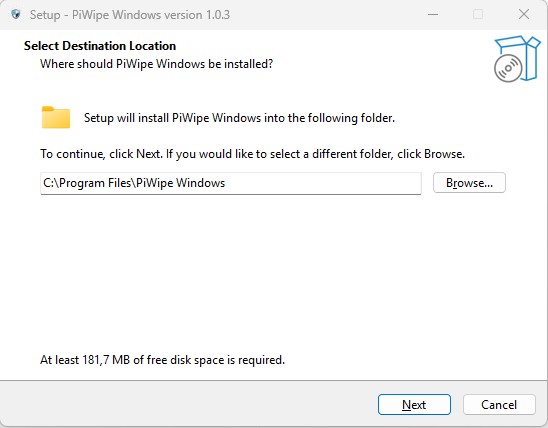
Kurulum diziniVarsayılan:
C:\Program Files\PIWIPE Windows\. Değiştirmeniz önerilmez. İleri'ye tıklayın. -
4
Kurulumu tamamlayın ve başlatınMasaüstüne kısayol oluşturulur. İlk açılışta kısayola sağ tıklayıp Yönetici olarak çalıştır seçeneğini kullanın.
1.3 İlk Giriş ve Lisans Aktivasyonu
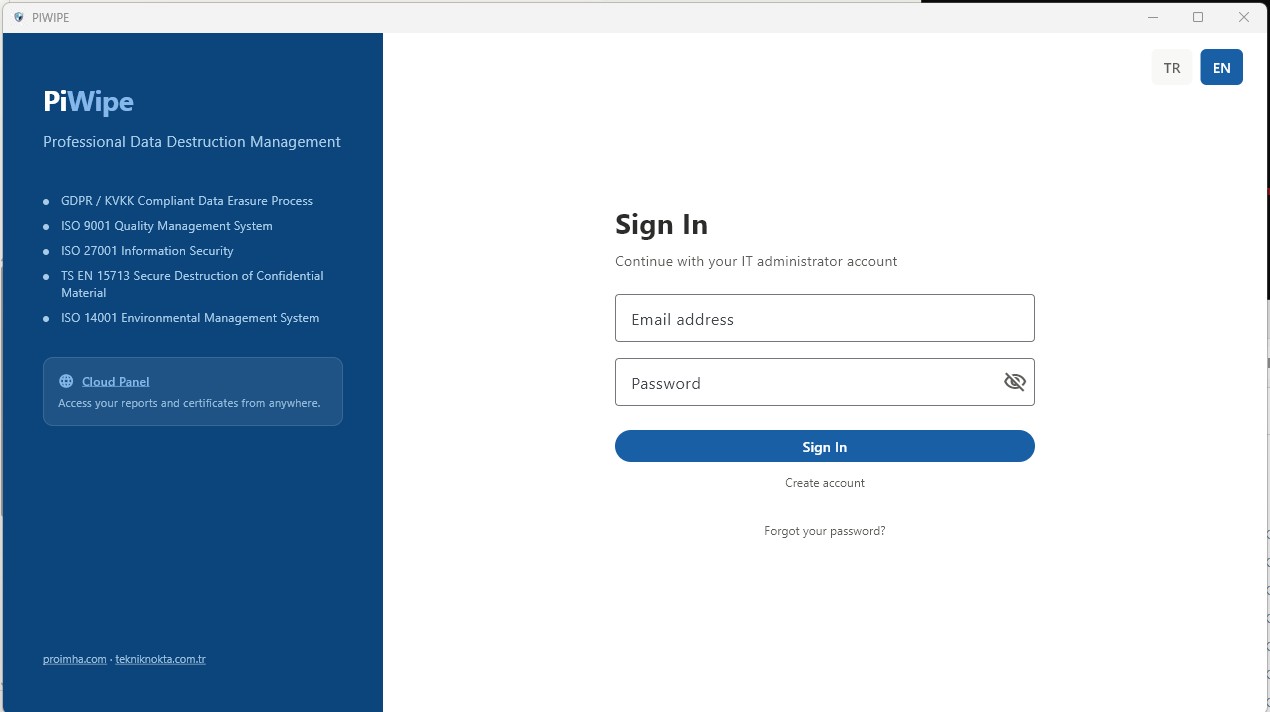
Uygulama ilk açıldığında giriş ekranı gösterilir. ProİMHA hesabınızla (e-posta + parola) oturum açın.
-
1
E-posta ve parola ile giriş yapınHesabınız yoksa piwipe.com üzerinden oluşturabilir veya kurum yöneticinizden davet bekleyebilirsiniz.
-
2
Lisans ve kredi kontrolüGiriş sonrası lisans durumu ve kalan kredi Firebase'den otomatik çekilir. Lisans süresi dolmuşsa veya kredi yetersizse uyarı gösterilir.
-
3
Şirket bilgilerini doldurunİlk kullanımda Ayarlar → Şirket Bilgileri bölümünü eksiksiz doldurun. Bu bilgiler oluşturulan PDF raporlarının başlığında görünür.
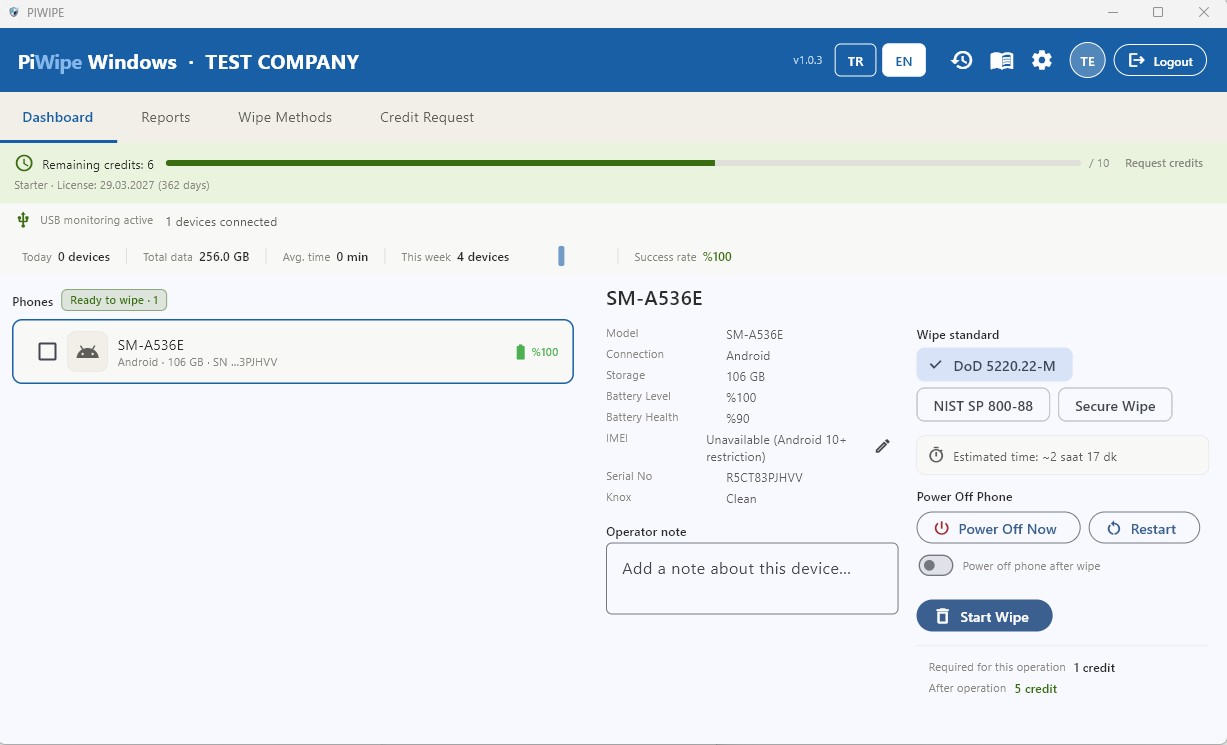
1.4 Arayüze Genel Bakış
2.1 Kredi Nedir?
PIWIPE, her başarıyla tamamlanan silme işlemi sonrası 1 kredi düşer. Her işlem öncesinde kredi kontrolü yapılır; bakiye sıfırsa silme başlatılamaz ve uyarı ekranı gösterilir.
Disk silme → 1 kredi
Başarısız işlem (hata, bağlantı kopması, iptal) → 0 kredi düşülmez
Mobil uygulama ve Windows uygulaması aynı kredi havuzunu paylaşır.
2.2 Kredi Paketleri ve Fiyatlandırma
PIWIPE iki model sunar: aylık abonelik planları (her ay belirli sayıda sertifika) ve süresi dolmayan tek seferlik kredi paketleri. İkisi de tüm özellikleri ve 18+ standardı içerir; tek lisans tüm cihazları ek ücret olmadan kapsar.
Abonelik Planları (aylık)
| Plan | Sertifika / ay | Fiyat | Silme Başına | Öne Çıkanlar |
|---|---|---|---|---|
| Starter | 100 | $349 / ay | $3.49 | Teknik destek, bulut konsol |
| Business | 500 | $649 / ay | $1.30 | Öncelikli destek |
| Professional | 1,000 | $999 / ay | $1.00 | Özel hesap yöneticisi, çok kullanıcı |
| Enterprise | Sınırsız | $1,499 / ay | — | Sınırsız silme, çok kullanıcı |
Tek Seferlik Kredi Paketleri (süresiz)
| Paket | Kredi | Fiyat (USD) | Silme Başına | Tasarruf |
|---|---|---|---|---|
| 10 Silme | 10 | $95 | $9.50 | — |
| 50 Silme | 50 | $399 | $7.98 | %16 daha ucuz |
| 100 Silme | 100 | $599 | $5.99 | %37 daha ucuz |
| 250 Silme | 250 | $1,249 | $4.99 | %47 daha ucuz |
| 500 Silme | 500 | $1,999 | $3.99 | %58 daha ucuz |
Krediler süresizdir. 500 silmenin üzeri hacimler veya özel fiyatlandırma için piwipe.com/pricing veya info@piwipe.com.
2.3 Ödeme Yöntemleri
Kartla Ödeme (PayTR)
-
1
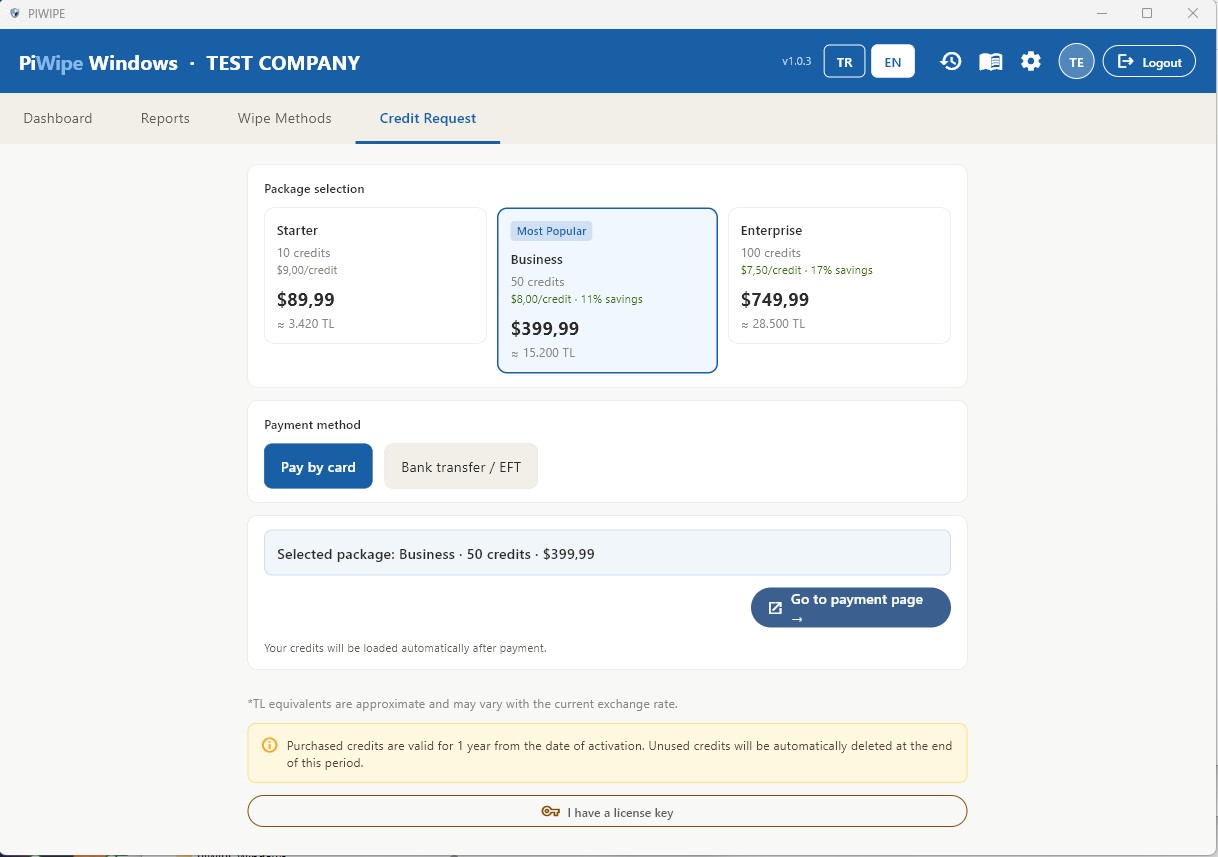
Kredi talep ekranını açınÜst çubukta kredi göstergesine tıklayın ya da Raporlar → Kredi Ekle yolunu izleyin.
-
2
Paket seçin ve ödeyinKartla Öde'ye tıklayın. PayTR güvenli ödeme sayfasına yönlendirilirsiniz. Ödeme tamamlandığında krediler hesabınıza otomatik yüklenir.
Banka Havalesi / EFT
Aşağıdaki IBAN'a tam tutarı gönderin; açıklama kısmına kayıtlı e-posta adresinizi yazın. Ödeme doğrulandıktan sonra krediler manuel yüklenir (mesai saatlerinde aynı gün).
| Para Birimi | IBAN | SWIFT / BIC |
|---|---|---|
| TRY | TR76 0015 7000 0000 0071 3821 17 | ENASTRISXXX |
| USD | TR04 0015 7000 0000 0098 2549 35 | ENASTRISXXX |
Hesap sahibi: Tekniknokta Bilişim Mühendislik Hizmetleri İnşaat Proje Çözümleri Ltd.Şti.
Lisans Anahtarı ile Aktivasyon
Kurum yöneticiniz tarafından sağlanan bir lisans anahtarınız varsa Ayarlar → Lisans Anahtarı bölümüne girin. Başarılı aktivasyon sonrası krediler anında yüklenir.
2.4 Kredi Bittiğinde Ne Yapmalı?
- En hızlı yöntem: PayTR ile kartla ödeme — krediler dakikalar içinde gelir.
- Havale/EFT: Mesai saatlerinde aynı iş günü, dışında sonraki iş günü.
- Kurum admini aracılığıyla: PIWIPE destek ekibiyle iletişime geçin — info@piwipe.com.
3.1 Android Cihaz Bağlantısı
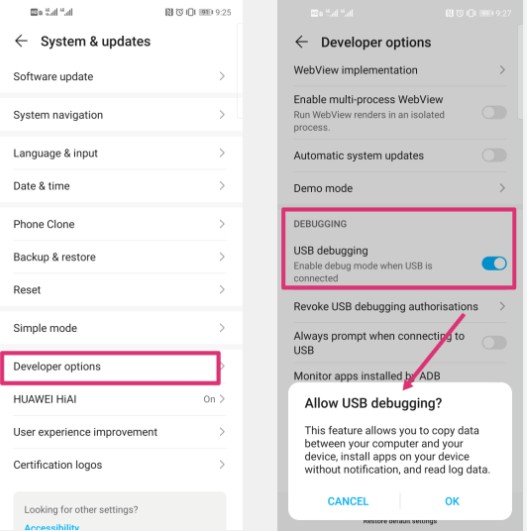
USB Hata Ayıklamayı Etkinleştirin
-
1
Geliştirici Seçeneklerini açınAyarlar → Telefon Hakkında → Derleme Numarası üzerine art arda 7 kez dokunun. "Artık bir geliştiricisisiniz" mesajı görününce etkinleşmiştir.
-
2
USB Hata Ayıklamayı açınAyarlar → Geliştirici Seçenekleri → USB Hata Ayıklama anahtarını açın.
-
3
USB ile bağlayın ve güveninTelefonda "USB hata ayıklamasına izin ver / Bu bilgisayara güven" iletişim kutusu belirir — İzin Ver'e dokunun ve "Bu bilgisayardan her zaman izin ver" seçeneğini işaretleyin.
3.2 iPhone Bağlantısı
iPhone ve iPad bağlantısı için sistemde Apple USB sürücüsü bulunmalıdır (iTunes veya Apple Devices uygulaması ile kurulur).
-
1
iTunes veya Apple Devices'ı yükleyinMicrosoft Store'dan Apple Devices uygulamasını (önerilen) veya apple.com/itunes adresinden iTunes'u indirin. Her iki seçenek de gerekli Apple USB sürücüsünü yükler.
-
2
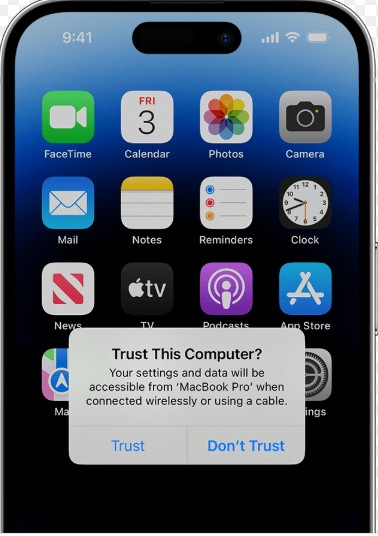
iPhone'u kilidi açık bağlayınCihazı parolanızla kilidi açık hâlde USB ile bağlayın. Ekranda "Bu Bilgisayara Güven" iletişim kutusu çıkar — Güven'e dokunun ve parolanızla onaylayın.
-
3
Eşleştirme tamamlandıPIWIPE bir eşleştirme dosyası oluşturur. İşlem tamamlandığında iPhone sol panelde görünür. Oturum boyunca cihazın kilidi açık kalmalıdır.
3.3 iPhone Parça Doğrulama
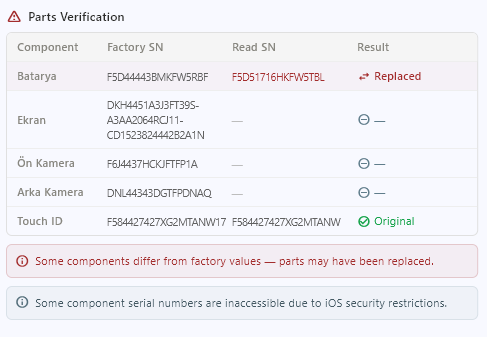
iPhone sol panelden seçildiğinde sağ panelde Parça Doğrulama tablosu otomatik olarak görünür. Cihazın orijinal fabrika seri numaraları anlık okunan değerlerle karşılaştırılarak hangi bileşenlerin değiştirildiği tespit edilir.
Kontrol Edilen Bileşenler
| Bileşen | Sonuç | Anlamı |
|---|---|---|
| Batarya | Normal Muhtemelen Değişmiş — | Fabrika ve okunan SN eşleşiyor Fabrika ve okunan SN farklı, bileşen değiştirilmiş olabilir Fabrika verisi bulunamadı |
| Ekran | ||
| Ön Kamera | ||
| Arka Kamera | ||
| Touch ID / Face ID |
Sonuç Tablosunu Okuma
Parça doğrulama tablosu her bileşen için üç sütun gösterir:
| Sütun | Açıklama |
|---|---|
| Fabrika SN | Üretim sırasında SysCfg belleğine yazılan orijinal seri numarası. |
| Anlık SN | Bileşenin cihazın dahili veriyolu üzerinden anlık olarak raporladığı seri numarası. |
| Sonuç | Eşleşiyorsa Normal, farklıysa Muhtemelen Değişmiş, fabrika verisi yoksa —. |
Muhtemelen Değişmiş Sonucu Ne Anlama Gelir?
Bir bileşende Muhtemelen Değişmiş görüntülendiğinde bu, cihazın fabrikadan çıktığı andan bu yana o bileşenin değiştirilmiş olabileceğini gösterir. Olası nedenler:
- Yetkisiz servis (Apple dışı) tarafından yapılan onarım
- Kullanıcı tarafından yapılan parça değişimi
- Apple Yetkili Servis'te yapılan onarım (bazı durumlarda fabrika kaydı güncellenmeyebilir)
İkinci el alım süreçlerinde bu sonuç, cihazı daha dikkatli inceleme ve fiyatlandırmada indirim uygulamak için bir sinyal olarak değerlendirilebilir.
Sertifikaya Yansıması
Her parça için tespit edilen durum (Normal / Muhtemelen Değişmiş / Bilinmiyor) otomatik olarak PDF sertifikasına eklenir. Bu özellik özellikle ikinci el telefon alım şirketleri için değerlidir: alım sırasında cihazın parça geçmişi belgelenerek müşteriye yasal geçerliliği olan bir raporla teslim edilebilir.
3.4 Silme Yöntemi Karşılaştırması
Sol panelden bir cihaz seçtikten sonra sağ panelden silme standardını belirleyin.
| Yöntem | Geçiş | Güvenlik | Hız | Android | iPhone |
|---|---|---|---|---|---|
| Fast WIPE | 1 (sıfır doldurma) | Temel | Çok Hızlı | ✓ | ✗ |
| NIST SP 800-88 | 1 + doğrulama | Yüksek | Hızlı | ✓ | ✓ |
| DoD 5220.22-M | 3 geçiş | Çok Yüksek | Orta | ✓ | ✓ |
| Secure Wipe (IEEE 2883) | Kripto silme + doğrulama | Maksimum | Hızlı | ✓ | ✓ |
Tam 18+ standart seti (HMG, BSI, VSITR, Schneier, Gutmann ve diğerleri) disk silme için geçerlidir — bkz. Bölüm 04 → 4.3 Disk Silme Standartları. Telefonlar platformun yerel kriptografik-silme ve fabrika-sıfırlama yollarıyla silinir; yukarıdaki yöntemler bunun için uygun seçimlerdir.
3.5 İlerleme Takibi ve Sertifika

Silme başladığında aşamalar sağ panelde gerçek zamanlı olarak listelenir:
| Aşama | Açıklama |
|---|---|
| Hazırlık | Cihaz bilgileri toplanır (IMEI, model, seri numarası, pil durumu). |
| Silme | Seçilen standarda göre veri silme çalışır. İlerleme yüzdesi gösterilir. |
| Doğrulama | Yazılan veri geri okunarak doğrulanır (NIST / DoD / Güvenli Silme). |
| Kapatma | Android cihaz güvenli şekilde kapatılır (ADB shutdown komutu). |
| Sertifika | PDF sertifikası otomatik oluşturulur ve kaydedilir. |
PW-YYYY-XXXXX formatında benzersiz bir ID alır (örn. PW-2026-00142). Bu ID QR kodunda ve PDF raporunda yer alır; cloud.piwipe.com/verify/<ID> adresinden bağımsız doğrulamada kullanılabilir.3.6 Tahmini Silme Süreleri
Süreler; cihaz türü, depolama kapasitesi ve seçilen standarda göre değişir. Aşağıdaki değerler tipik koşullar için yaklaşık tahmindir.
| Cihaz | Depolama | NIST SP 800-88 | DoD 5220.22-M |
|---|---|---|---|
| iPhone Kriptografik silme |
Tüm modeller | ~2 dakika — depolama boyutundan bağımsız | |
| Android ADB + fabrika sıfırlama |
32 GB | ~15 dk | ~40 dk |
| 64 GB | ~29 dk | ~1 saat 20 dk | |
| 128 GB | ~56 dk | ~2 saat 40 dk | |
| 256 GB | ~1 saat 50 dk | ~5 saat 20 dk | |
4.1 Disk Bağlantısı ve Tespiti
PIWIPE, disk taraması için WMI (Windows Yönetim Araçları) kullanır. Uygulama başlarken zaten bağlı olan diskler anında tespit edilir; sonradan takılan diskler birkaç saniye içinde sol panelde belirir.
Desteklenen Disk Arayüzleri
| Arayüz / Tür | Kapsam | Notlar |
|---|---|---|
| SATA | HDD ve SSD | En yaygın dahili bağlantı; tüm silme standartları desteklenir |
| PATA / IDE | Eski HDD ve optik diskler | Eski sistemlerde desteklenir; SMART desteği sınırlı olabilir |
| NVMe | M.2, PCIe SSD | NVMe Sanitize komutu desteklenir; en hızlı silme yöntemi |
| M.2 | SATA veya NVMe protokolü | Form faktörü; protokole göre SATA veya NVMe olarak işlenir |
| PCIe / PCI | Add-in card SSD | NVMe üzerinden erişilen PCIe SSD'ler desteklenir |
| SAS / SCSI | Kurumsal HDD ve SSD | Sunucu disklerinde SAS-SSD dahil desteklenir |
| IDE / SCSI eski | Eski kurumsal sistemler | WMI üzerinden erişilebilen diskler tespit edilir |
| SED Self-Encrypting Drive | AES donanım şifreli diskler | Kriptografik silme (Crypto Erase) desteklenir — şifreleme anahtarı imha edilerek tüm veri erişilemez hale getirilir |
| USB | Flash sürücü, harici HDD/SSD | Takıldığında otomatik tespit; USB 3.0+ önerilir |
| Fusion Drive | Apple HDD + SSD hibrit | HDD ve SSD bileşenleri ayrı ayrı görünür ve silinebilir |
| Hafıza Kartı | SD, microSD vb. | Kart okuyucu veya USB adaptör üzerinden standart disk olarak görünür |
Bağlantı Yöntemine Göre Tespit
| Disk Türü | Bağlantı | Notlar |
|---|---|---|
| Dahili SATA / NVMe / SAS | Başlangıçta otomatik tespit | Sistem diski kırmızı işaretlenir — silinemez |
| Harici HDD / SSD | USB adaptör (takıldığında tespit) | Daha hızlı okuma/yazma için USB 3.0 tercih edin |
| USB Flash Sürücü | Doğrudan USB | Bağlandıktan saniyeler içinde tespit edilir |
| Hafıza Kartı | Kart okuyucu veya USB adaptör | Standart çıkarılabilir disk olarak görünür |
4.2 SMART Verisi Okuma ve Yorumlama
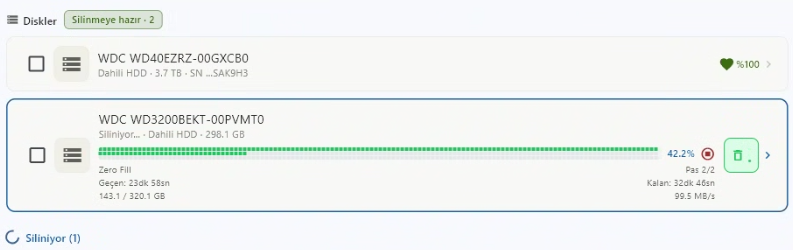
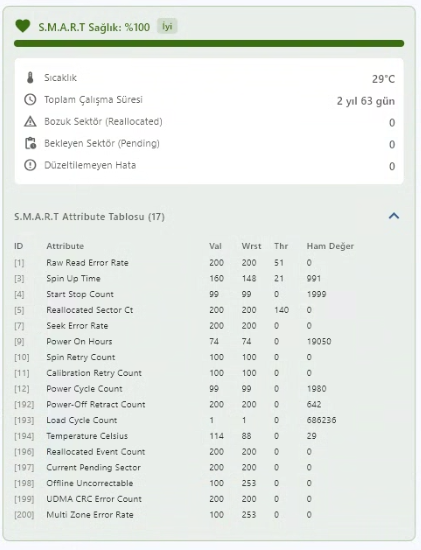
Bir disk seçildiğinde sağ panelde SMART (Self-Monitoring, Analysis and Reporting Technology) verisi görüntülenir. Bu değerler diskin sağlık durumunu ve kullanım geçmişini yansıtır.
| Parametre | Açıklama | Yorum |
|---|---|---|
| Sağlık % | Genel sağlık skoru (0–100) | %70+ İyi %30–70 Dikkat %30 altı Kritik |
| Sıcaklık | Anlık disk sıcaklığı (°C) | Normal: 30–55°C. 60°C üzeri aşırı ısınma riskidir. |
| Açık Kalma Süresi | Toplam çalışma süresi (saat) | HDD'lerde 20.000+ saat dikkate alınmalıdır. |
| Yeniden Tahsis Edilen Sektörler | Hatalı sektörlerden yedek alana taşınan veri bloğu sayısı | 0 idealdir. 0'dan büyük değer fiziksel bozulma belirtisi olabilir. |
| Aşınma Seviyesi (SSD) | NAND flash yazma döngüsü tüketim oranı (%) | Yalnızca SSD'lerde gösterilir. %0 = tamamen tükenmiş. |
4.3 Disk Silme Standartları
PIWIPE 18+ uluslararası kabul görmüş silme standardını destekler; böylece bir ihale şartnamesinde, ITAD sözleşmesinde veya kurumsal güvenlik politikasında adı geçen algoritmayı birebir karşılayabilirsiniz. Her standart bir DWP SS-036 / NIST SP 800-88 sınıfına eşlenir — Clear (tek geçiş üzerine yazma) veya Purge (çok geçiş üzerine yazma ya da donanım sanitize) — ve bu sınıf sertifikaya yazdırılır. Varsayılan olarak dört çekirdek standart görünür; diğerleri disk detay panelindeki “Gelişmiş standartlar” anahtarıyla açılır.
Çekirdek Standartlar — varsayılan olarak görünür
| Standart | Geçiş | Yöntem | Doğrulama | Sınıf | Önerilen Kullanım |
|---|---|---|---|---|---|
| Fast WIPE | 1 | Sıfır doldurma (0x00) | Yok | Clear | Hassas olmayan verinin hızlı temizliği |
| NIST SP 800-88 | 1 | Sıfır doldurma + okuma doğrulaması | Evet | Clear | Kurumsal varsayılan; imha sertifikası gerektiğinde |
| DoD 5220.22-M | 3 | 0x00 → 0xFF → Rastgele + doğrulama | Evet | Purge | Devlet, askeri ve finans sektörü gereksinimleri |
| Secure Wipe (IEEE 2883) | 1 / Donanım | Destekleniyorsa donanım Sanitize, aksi halde doğrulamalı üzerine yazma | Evet | Purge | SSD/NVMe için modern standart; önerilen en yüksek güvence seçeneği |
Donanım Sanitize
| Standart | Geçiş | Yöntem | Doğrulama | Sınıf | Önerilen Kullanım |
|---|---|---|---|---|---|
| NVMe Sanitize / ATA Secure Erase | — | Kontrolcü seviyesinde Sanitize / Block Erase / Crypto Erase | Dahili | Purge | NVMe/SATA SSD'ler için en güvenilir yöntem — over-provisioning ve wear-levelling hücrelerine ulaşır |
Gelişmiş Standartlar — “Gelişmiş standartlar” anahtarıyla açın
| Standart | Bölge / Kurum | Geçiş | Sınıf |
|---|---|---|---|
| HMG IS5 Baseline | UK CESG | 1 (sıfır + doğrulama) | Clear |
| HMG IS5 Enhanced | UK CESG | 3 (0x00, 0xFF, rastgele + doğrulama) | Purge |
| CESG CPA Higher | UK NCSC | 3 + her geçişte doğrulama | Purge |
| BSI-GS | Almanya BSI | 1 (aperiyodik rastgele) | Clear |
| BSI-GSE | Almanya BSI | 2 (aperiyodik rastgele) | Purge |
| BSI-2011-VS | Almanya BSI | 4 | Purge |
| VSITR | Almanya BSI | 7 (0x00/0xFF ×3 + 0xAA) | Purge |
| AFSSI-5020 | ABD Hava Kuvvetleri | 3 (0x00, 0xFF, rastgele) | Purge |
| NAVSO P-5239-26 | ABD Deniz Kuvvetleri | 3 (desen, tümleyen, rastgele) | Purge |
| CSEC ITSG-06 | Kanada CSEC | 3 (0xFF, 0x00, rastgele) | Purge |
| Schneier | Bruce Schneier | 7 (0xFF, 0x00, 5× rastgele) | Purge |
| Gutmann | Peter Gutmann | 35 (desenler + rastgele) | Purge |
NVMe Sanitize Nedir?
NVMe protokolünü destekleyen SSD'lerde PIWIPE, disk kontrolcüsüne donanım seviyesinde bir Sanitize komutu gönderir. Bu komut; yazılımın erişemediği rezerv alanlar, wear-levelling hücreleri ve over-provisioning bölgeler dahil tüm NAND hücrelerini siler. Yazılım tabanlı yöntemlere göre daha eksiksizdir ve genellikle daha hızlıdır. Disk bu komutu desteklemiyorsa PIWIPE otomatik olarak NIST SP 800-88'e geçer ve sertifikada bunu belirtir.
Gizli Disk Alanlarının Tespiti ve Silinmesi
PIWIPE, standart silme işleminin ötesinde diskin tamamına erişilmesini engelleyebilecek üç gizli alanı tespit eder ve siler:
| Alan | Açıklama | Risk |
|---|---|---|
| HPA Host Protected Area |
Disk üreticisi veya BIOS tarafından işletim sisteminden gizlenen ayrılmış bölge. Kurtarma bölümleri, fabrika araçları veya kötü amaçlı yazılımlar burada saklanabilir. | Orta |
| DCO Device Configuration Overlay |
Disk kapasitesini ve desteklenen komutları gizlemek için kullanılan donanım katmanı. DCO aktifken disk gerçek kapasitesinden daha küçük görünür; gizlenen sektörler silinmeden kalabilir. | Yüksek |
| Remapped Sektörler Reallocated Sectors |
Disk kontrolcüsü hasarlı sektörleri yedek alanlarla değiştirir. Standart yazma komutları bu eski sektörlere erişemez; içlerindeki veri silinmeden kalır. | Orta |
PIWIPE, silme başlamadan önce HPA ve DCO varlığını ATA komutlarıyla sorgular; tespit edilirse kaldırır ve diskin gerçek kapasitesi üzerinden silme işlemini başlatır. Remapped sektörler için SMART verisindeki Reallocated Sector Count değeri okunur ve sertifikaya kaydedilir.
4.4 Tahmini Silme Süreleri
Aşağıdaki süreler uygulamanın tahmin motorundan hesaplanmıştır (NIST SP 800-88, 1 geçiş + doğrulama). Gerçek süre disk sağlığına, sistem yüküne ve donanıma göre değişebilir.
| Disk Türü | Kapasite | Hızlı Silme | NIST SP 800-88 | DoD 5220.22-M |
|---|---|---|---|---|
| NVMe SSD ~500 MB/s · ~30 GB/dk |
512 GB | ~11 dk | ~21 dk | ~55 dk |
| 1 TB | ~21 dk | ~40 dk | ~1 saat 50 dk | |
| SATA SSD ~320 MB/s · ~19 GB/dk |
512 GB | ~17 dk | ~32 dk | ~1 saat 25 dk |
| 1 TB | ~33 dk | ~62 dk | ~2 saat 50 dk | |
| Dahili HDD ~95 MB/s · ~6 GB/dk |
500 GB | ~54 dk | ~1 saat 43 dk | ~5 saat |
| 1 TB | ~1 saat 48 dk | ~3 saat 26 dk | ~10 saat 40 dk | |
| 2 TB | ~3 saat 36 dk | ~6 saat 52 dk | ~21 saat | |
| Harici HDD (USB) ~60 MB/s · ~3,6 GB/dk |
1 TB | ~3 saat | ~6 saat 10 dk | ~18 saat 30 dk |
| 2 TB | ~6 saat | ~12 saat 20 dk | ~37 saat | |
| USB Flash Sürücü ~18 MB/s · ~1 GB/dk |
32 GB | ~32 dk | ~42 dk | ~1 saat 45 dk |
| 64 GB | ~62 dk | ~83 dk | ~3 saat 25 dk | |
| 128 GB | ~2 saat 4 dk | ~2 saat 45 dk | ~6 saat 50 dk |
4.5 Önyüklenebilir USB Sürümü (WinPE)
Bazı makineler Windows içinden silinemez — silmeniz gereken disk, Windows'un çalıştığı diskin ta kendisidir veya bilgisayar artık açılmıyordur. Bu durumlar için PIWIPE, WinPE üzerine kurulu ve makinenin kurulu işletim sisteminden bağımsız olarak tamamen USB bellekten çalışan bir önyüklenebilir USB sürümü sunar.
Ne Zaman Kullanılır?
- Bir dizüstü/masaüstünün sistem/işletim sistemi diskini satış veya iade öncesi silme
- Windows'a açılamayan makineler (bozuk işletim sistemi, işletim sistemi kurulu değil)
- Her makineyi kendi işletim sistemine açmanın pratik olmadığı toplu elden çıkarma işlemleri
Nasıl Çalışır?
- 1USB medyasını oluşturunPIWIPE önyükleme imajını bir USB belleğe (8 GB+) yazın. İmaj, WinPE ve PIWIPE silme motorunu içerir.
- 2Hedef makineyi USB'den başlatınÖnyükleme menüsüne girin (genellikle
F12/F9/Esc) ve USB aygıtını seçin. UEFI sistemlerde Secure Boot geçici olarak devre dışı bırakılması gerekebilir. - 3Disk ve standardı seçinPIWIPE tespit edilen tüm dahili diskleri listeler. Diski ve desteklenen bir silme standardını seçin (bkz. 4.3). HPA/DCO tespiti ve donanım sanitize masaüstü uygulamasıyla aynı şekilde çalışır.
- 4Silin ve sertifikalandırınSilme WinPE üzerinden çalışır ve aynı sertifika kaydını üretir. Sertifika, makine tekrar çevrimiçi olduğunda buluta senkronize edilir veya yerel olarak dışa aktarılır.
5.1 Otomatik Sertifika Oluşturma
Manuel adım gerekmez. Silme başarıyla tamamlandığında PIWIPE:
- Firestore'a sertifika kaydı yazar (
wipe_reports/{certId}telefonlar için,wipe_sessions/{certId}diskler için). - PDF raporu oluşturur ve
Belgeler\PIWIPE\GG.AA.YYYY\klasörüne kaydeder. - Firebase Storage'a yedek kopya yükler.
- Hesaptan 1 kredi düşer.
PDF Rapor Yapısı
| Sayfa | İçerik |
|---|---|
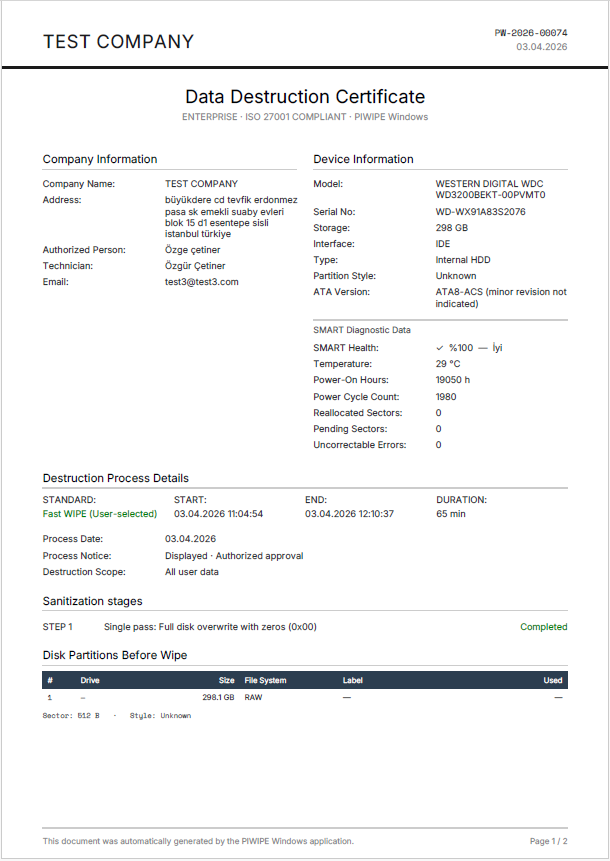
| Sayfa 1 | Şirket adı ve logosu · Cihaz bilgileri (model, seri no, IMEI) · Silme standardı · SS-036 / NIST sınıfı (Clear veya Purge) · Başlangıç / bitiş tarihi ve saati · Silme aşama durumları · HPA/DCO ve yeniden eşlenen sektör durumu (diskler) · SMART verisi (yalnızca diskler) · SHA-256 bütünlük hash'i · QR doğrulama kodu · Sertifika ID |
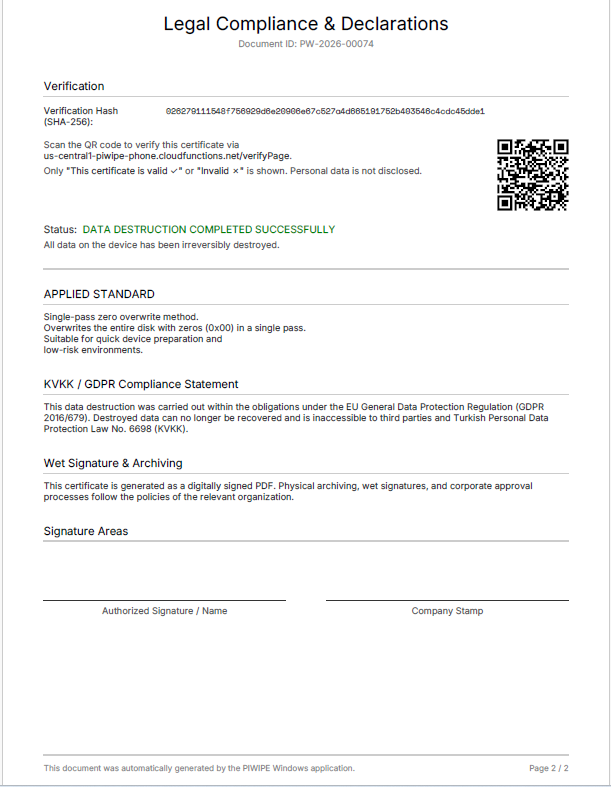
| Sayfa 2 | Yasal sorumluluk beyanı · Dijital imza bloğu (etkinleştirildiğinde) · Operatör ve yetkili kişi adı |
5.2 QR Kod ile Doğrulama
Her PDF'in sağ alt köşesinde bir QR kod bulunur. Tarandığında şu adrese yönlendirir:
https://cloud.piwipe.com/verify/PW-2026-XXXXX
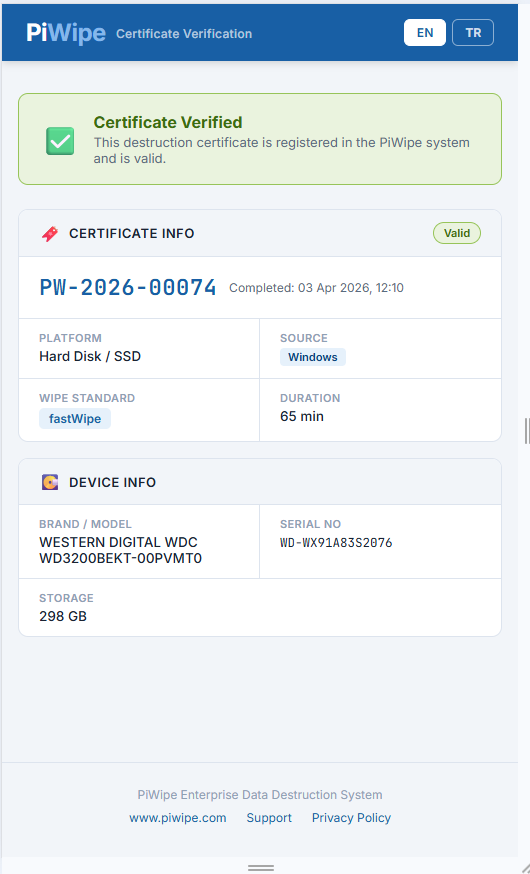
Bu doğrulama sayfasında giriş gerekmez; müşterilerle paylaşılabilir. Sertifika bilgilerini doğrudan Firestore'dan çeker ve gösterir:
- Cihaz türü (📱 Telefon veya 💿 Disk), marka ve model
- Silme standardı ve tamamlanma tarihi/saati
- Şirket adı, operatör ve yetkili kişi
- Sertifika ID ve geçerlilik durumu
- Sertifika geçerlilik süresi (düzenleme tarihinden itibaren 1 yıl)
5.3 SHA-256 Bütünlük Hash'i
Her sertifika için aşağıdaki girdiler kullanılarak bir bütünlük hash'i hesaplanır ve PDF'e yazdırılır:
SHA-256( certId + IMEI/SeriNumarası + bitisSaati )
Bu hash, raporun değiştirilmediğini bağımsız olarak doğrulamak için kullanılabilir. Belgede herhangi bir değişiklik farklı bir hash üretir.
5.4 Dijital İmza (PKCS#7 / PFX)
Ayarlar → Dijital İmza etkinleştirildiğinde PDF'e PKCS#7 ayrı imza eklenir.
- Adobe Acrobat Reader "İmzalandı ve tüm imzalar geçerli" başlığını gösterir.
- Özel PFX tanımlanmamışsa otomatik oluşturulan varsayılan sertifika kullanılır.
- Kurumsal kullanım için kendi PFX dosyanızı Ayarlar → Özel PFX üzerinden yükleyin (bkz. Bölüm 6).
SHA-256 Hash ile Dijital İmza — Fark Nedir?
PIWIPE sertifikalarında iki ayrı güvenlik katmanı bulunur. Bunlar birbirinden farklı teknolojilerdir ve birbirini tamamlar.
SHA-256 Doğrulama Hash'i (Sunucu Taraflı)
Her sertifika için, silme işlemi tamamlandığında kritik veriler (cihaz bilgisi, standart, başlangıç/bitiş zamanı, sonuç) bir araya getirilerek SHA-256 algoritmasıyla tek bir hash string'e dönüştürülür. Bu hash hem PDF içine yazılır hem de Firestore'daki certificates koleksiyonuna kaydedilir.
- Doğrulama nasıl çalışır: Sertifikadaki QR kod veya verify linki açıldığında sistem, PDF'deki hash ile Firestore'daki hash'i karşılaştırır. Eşleşiyorsa sertifika orijinaldir.
- Neyi kanıtlar: Sertifika verilerinin (tarih, cihaz, sonuç) oluşturulduğundan bu yana değiştirilmediğini. Birisi PDF'i düzenleyip tarihi veya sonucu değiştirirse hash tutmaz.
- Kısıtı: İnternete bağlı olmayı gerektirir — sunucuya sorgu yapılır.
- Benzetme: Banka ekstresindeki referans numarası — banka kayıtlarıyla karşılaştırılarak sahte olup olmadığı anlaşılır.
PKCS#7 Dijital İmza (Dosya Taraflı)
PDF dosyasının tamamı, PFX sertifikasındaki özel anahtar (private key) kullanılarak kriptografik olarak imzalanır. Bu imza PDF'in iç yapısına gömülür ve dosyadan ayrılamaz.
- Doğrulama nasıl çalışır: Adobe Acrobat, Foxit veya herhangi bir standart PDF okuyucu, dosyayı açtığında imzayı otomatik olarak doğrular. İmza geçerliyse üstte yeşil bir bant gösterir.
- Neyi kanıtlar: PDF dosyasının tek bir byte'ının bile imzalamadan sonra değiştirilmediğini. Dosyanın kendisi taşınabilir kanıttır — sunucuya bağlanmadan doğrulanabilir.
- Kısıtı: Sertifika self-signed ise Adobe "imza geçerli ama güvenilir değil" uyarısı verebilir. CA'dan alınmış sertifikayla bu uyarı kalkar.
- Benzetme: Noterin mührü — mühür belgenin üzerindedir, notere gitmeden sahiciliği anlaşılır.
İki Katmanın Karşılaştırması
| SHA-256 Doğrulama Hash'i | PKCS#7 Dijital İmza | |
|---|---|---|
| Nerede saklanır | PDF içi + Firestore sunucusu | Yalnızca PDF dosyasının içi |
| Doğrulama yöntemi | Web tarayıcı (verify sayfası veya QR kod) | PDF okuyucu (Adobe Acrobat, Foxit) |
| İnternet gerekir mi | Evet | Hayır — dosya tek başına yeterli |
| Neyi korur | Sertifika verilerini (tarih, cihaz, sonuç) | PDF dosyasının tamamını |
| Kim doğrulayabilir | Herkes (QR / link ile) | PDF okuyucusu olan herkes |
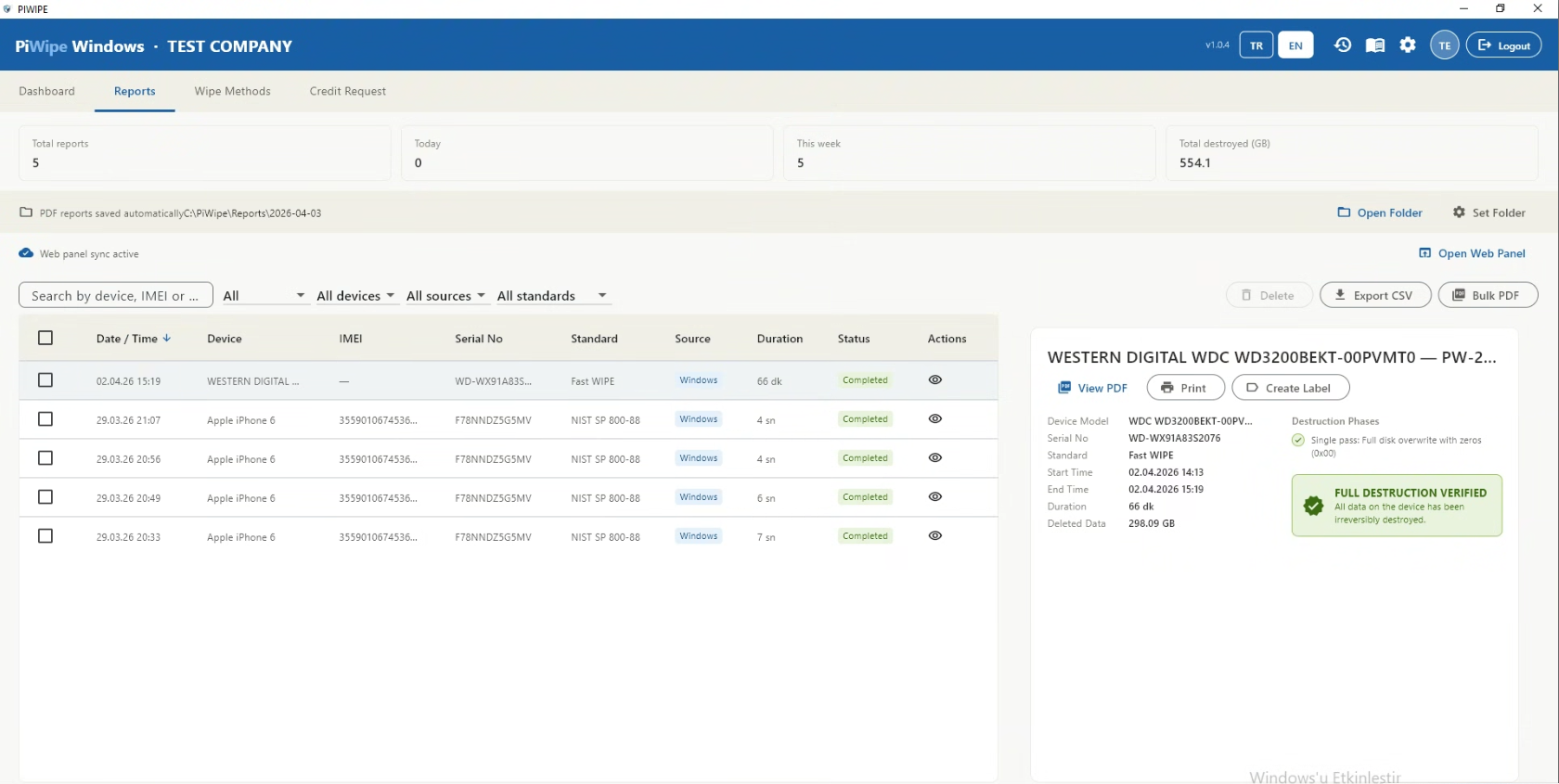
5.5 Toplu Dışa Aktarma
Raporlar ekranında onay kutularıyla birden fazla sertifika seçerek toplu işlem yapılabilir:
| İşlem | Açıklama |
|---|---|
| Toplu PDF kopyalama | Seçili sertifikaların PDF'leri seçtiğiniz yerel klasöre kopyalanır. |
| ZIP dışa aktarma | Seçili tüm PDF'ler tek bir .zip arşivine paketlenir. |
| Tarih filtresi | Başlangıç ve bitiş tarihi seçerek belirli bir dönemin listesini daraltın. |
| Tür filtresi | Yalnızca telefonlar, yalnızca diskler veya tümü. |
| Standart filtresi | 18+ standardın herhangi birine göre filtreleyin (NIST / DoD / IEEE 2883 / Fast WIPE / HMG / BSI / …). |
6.1 Şirket Bilgileri
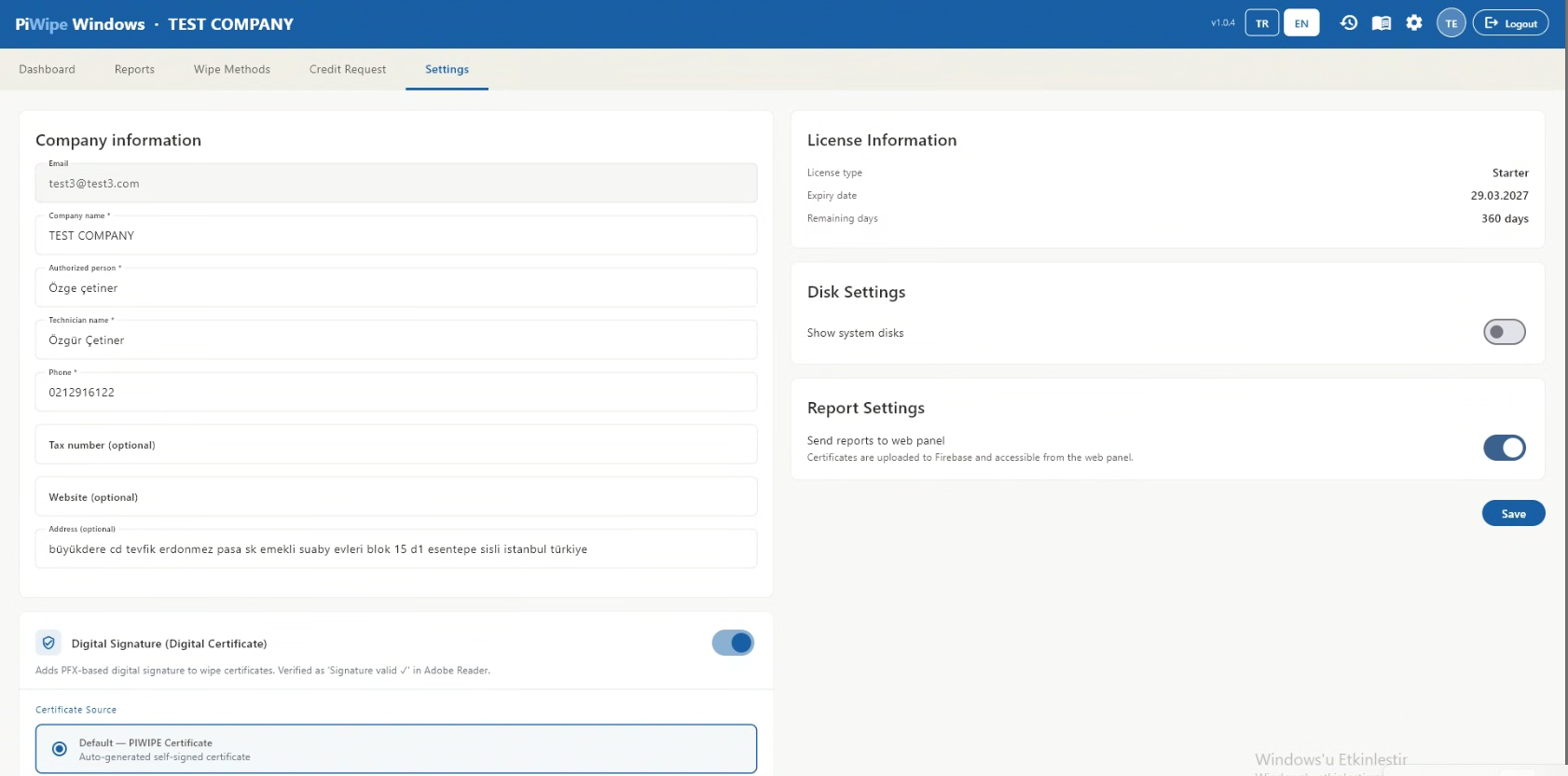
Bu bilgiler PDF raporlarının başlık bölümünde görünür. Yasal geçerlilik ve müşteriye yönelik belgeler açısından doğru doldurulması önemlidir.
| Alan | Açıklama | Zorunlu |
|---|---|---|
| Şirket Adı | PDF'in en üstünde belirgin şekilde gösterilir | ✓ |
| Yetkili Kişi | İmha sürecinden yasal olarak sorumlu kişi | ✓ |
| Teknisyen Adı | İşlemi fiziksel olarak gerçekleştiren kişi | ✓ |
| Vergi Numarası | Kurumsal raporlama ve uyum için | — |
| Telefon | Rapor alt bilgisinde gösterilen iletişim bilgisi | — |
| Web Sitesi | Raporun alt bölümünde gösterilir | — |
Şirket Logosu
-
1
Ayarlar → Şirket Bilgileri → Logo alanına gidinDosya seçiciyi açmak için klasör simgesine tıklayın.
-
2
PNG veya JPG dosyası seçinÖnerilen boyut: 300 × 100 piksel, şeffaf arka plan (PNG). Çok büyük dosyalar otomatik olarak ölçeklenir.
-
3
KaydedinBu noktadan itibaren oluşturulan tüm PDF'lerin 1. sayfasının sol üst köşesinde logo görünür.
6.2 Dijital İmza — Özel PFX Kurulumu
Varsayılan İmzayı Etkinleştirme
Dijital İmza anahtarını açın. ProİMHA varsayılan sertifikası otomatik kullanılır — ek yapılandırma gerekmez.
Özel PFX Dosyası Yükleme
-
1
"Özel PFX Kullan" seçeneğini etkinleştirinAyarlar'daki Dijital İmza kartında Özel PFX Kullan seçeneğini açın.
-
2
PFX dosyasını seçinKlasör simgesine tıklayın ve
.pfxveya.p12dosyanızı seçin. -
3
PFX parolasını girinİlgili alana parolanızı yazın. Şifreli biçimde yerel olarak saklanır; hiçbir zaman iletilmez.
-
4
Kaydedin ve doğrulayınKaydet'e tıklayın. Test silmesi yapın ve oluşturulan PDF'i Adobe Acrobat Reader'da açın — yeşil imza başlığı sertifikanın doğru çalıştığını onaylar.
6.3 Bulut Rapor Gönderimi
Raporları Firebase'e Gönder anahtarı:
| Durum | Davranış |
|---|---|
| Açık (varsayılan) | Sertifika verisi (PDF + Firestore kaydı) Firebase'e gönderilir. QR doğrulama çalışır. Web panelinden erişilebilir. |
| Kapalı | PDF yalnızca yerel diske kaydedilir. QR doğrulama boş döner. Yalnızca çevrimdışı veya ağ kısıtlı ortamlarda kullanın. |
6.4 Sistem Diski Görünürlüğü
Sistem disklerini göster anahtarı:
| Durum | Davranış |
|---|---|
| Kapalı (varsayılan) | Windows sistem diski sol panelde gizlenir — liste temiz ve sade görünür. |
| Açık | Sistem diski kırmızı göstergeyle listelenir. Bilgi amaçlı görüntülenebilir (SMART verisi, kapasite) ancak silme kalıcı olarak devre dışıdır. |
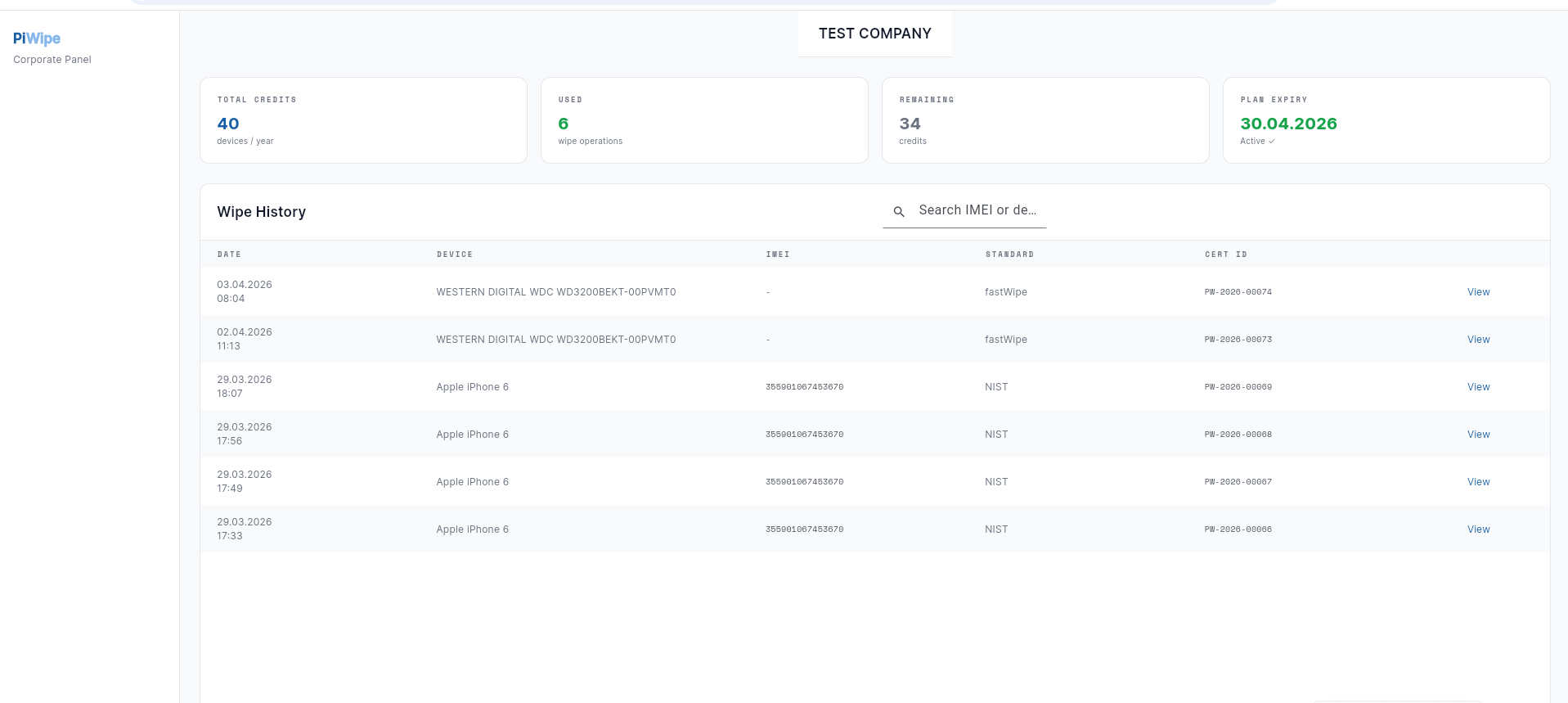
7.1 Web Paneline Giriş
https://cloud.piwipe.com
Windows uygulamasında kullandığınız ProİMHA hesabıyla giriş yapın. Her iki platform aynı Firebase projesini paylaştığından tüm sertifikalar her yerden görünür.
7.2 Sertifika Arama ve Filtreleme
| Filtre | Açıklama |
|---|---|
| Cihaz adı / modeli | Cihaz adı veya model tanımlayıcısıyla arama |
| IMEI / Seri no. | 15 haneli IMEI veya disk seri numarasıyla doğrudan arama |
| Tarih aralığı | Belirli bir dönemi görmek için başlangıç ve bitiş tarihi seçin |
| Silme standardı | 18+ standardın herhangi birine göre filtreleyin (NIST / DoD / IEEE 2883 / Fast WIPE / HMG / BSI / …) |
| Cihaz türü | Yalnızca telefon, yalnızca disk veya tümü |
| Sertifika ID | PW-2026-XXXXX formatıyla doğrudan arama |
7.3 Müşteri / Kurumsal Doğrulama
Dahili Kullanım (Giriş Gerekli)
Giriş yapan kullanıcı, kurumuna ait tüm sertifikaları görebilir; arama, listeleme, detay görüntüleme ve PDF indirme işlemlerini yapabilir.
Genel Müşteri Doğrulaması (Giriş Gerekmez)
Teslim edilen PDF'deki QR kodu tarayın veya doğrudan şu adrese gidin:
https://cloud.piwipe.com/verify/PW-2026-XXXXX
Sayfa; cihaz türü, marka/model, silme tarihi, standart, şirket adı, operatör ve sertifika ID'sini gösterir. Hesap oluşturma gerekmez. Müşteriye hem PDF'i hem de bu URL'yi iletin.
7.4 Admin İşlemleri
Kullanıcı oluşturma, kredi atama, lisans yönetimi ve kurum genelindeki raporlara erişim gibi admin işlemleri için PIWIPE destek ekibiyle iletişime geçin.
| İşlem | İletişim |
|---|---|
| Yeni kullanıcı oluşturma | info@piwipe.com |
| Kullanıcıya kredi atama | info@piwipe.com |
| Lisans yönetimi | info@piwipe.com |
7.5 ITAD Envanteri & Varlık Takibi
IT varlık imhası (ITAD) ve yenileme (refurbishment) operasyonları için PIWIPE tek bir sertifikanın ötesine geçer ve işlenen her varlığın aranabilir bir envanterini tutar. Her silme işlemi; cihaz kimliği, yöntem ve sonucu içeren bir kayıt yazdığından, sertifika listesi aynı zamanda denetime hazır bir varlık defteri işlevi görür.
| Alan | Amaç |
|---|---|
| Varlık kimliği | Silme anında otomatik yakalanan seri numarası / IMEI, marka ve model |
| Silme kaydı | Uygulanan standart, SS-036 Clear/Purge sınıfı, başlangıç/bitiş zamanı ve sonuç |
| Cihaz derecesi (grade) | Yeniden satış derecelendirmesi için ekran, batarya ve fonksiyon testi sonuçları |
| Zilyetlik zinciri | Her kayıtta operatör ve şirket; sertifika ID imzalı PDF'e bağlanır |
| Dışa aktarma | Tarih, tür veya standarda göre filtreleyip eşleşen kümeyi müşteri ya da denetçi için toplu (PDF/ZIP) dışa aktarın |
8.1 ADB / Android Sorunları
- USB Hata Ayıklama açık mı? — Ayarlar → Geliştirici Seçenekleri → USB Hata Ayıklama anahtarı açık olmalıdır.
- Güven iletişim kutusu onaylandı mı? — Telefonda "Bu bilgisayara güven / USB hata ayıklamasına izin ver" iletişim kutusu onaylanmış olmalıdır.
- Farklı USB kablosu deneyin — Yalnızca şarj kabloları veri taşımaz. Orijinal veya sertifikalı kablo kullanın.
- USB hubunu atlayın — Doğrudan anakart USB portuna takın.
- Üretici sürücüsünü yükleyin — Samsung: Samsung USB Driver · Xiaomi: MIUI USB Driver · Huawei: HiSuite. Bkz. Bölüm 1 — Sistem Gereksinimleri.
- Yönetici olarak çalıştırın — ADB iletişimi yükseltilmiş ayrıcalıklar gerektirir.
- Aygıt Yöneticisi'ni kontrol edin: Win + X → Aygıt Yöneticisi → Diğer Aygıtlar altında sarı ünlem işareti var mı?
8.2 iPhone / iOS Sorunları
- USB kablosunu takmadan önce iPhone'u parolayla kilidi açın.
- iTunes veya Apple Devices (Microsoft Store) kurulu olduğundan emin olun.
- Daha önce "Güvenme" seçtiyseniz veya bu bilgisayarı güvenilen cihazlardan kaldırdıysanız: Ayarlar → Genel → VPN ve Aygıt Yönetimi → Konum ve Gizliliği Sıfırla → kabloyu yeniden takın.
- Farklı Lightning veya USB-C kablosu deneyin — kablo arızalı olabilir.
%TEMP%\piwipe_idevice konumunda önbelleğe alır. Sorun devam ederse bu klasörü silin ve uygulamayı yeniden başlatın.
8.3 Disk Tespit Sorunları
- Windows Disk Yönetimi'ni kontrol edin — Win + R →
diskmgmt.msc. Orada da görünmüyorsa sorun donanım veya adaptör kaynaklıdır. - Farklı USB adaptörü veya port deneyin — USB 3.0 portları tercih edin; bazı adaptörler güvenilir değildir.
- Yönetici olarak çalıştırın — WMI disk sorguları yükseltilmiş ayrıcalıklar gerektirebilir.
- Ayarlar → Sistem disklerini göster — Kapalıysa (varsayılan) Windows sürücüsü kasıtlı olarak gizlenir. Bu beklenen davranıştır.
- Diski çıkarıp yeniden takın. Uygulama açıkken takılan diskler birkaç saniye içinde tespit edilir.
8.4 Sertifika ve Rapor Sorunları
- İnternet bağlantısını kontrol edin — Firebase erişilebilir olmalıdır. Bağlantı yeniden kurulunca Raporlar ekranından yeniden yükleyin.
- Ayarlar → Raporları Firebase'e Gönder — Bu anahtar açık mı?
- Yerel klasörü kontrol edin:
Belgeler\PIWIPE\. PDF oradaysa yalnızca bulut yükleme başarısız olmuştur — Raporlar ekranındaki yükleme butonunu kullanın. - Yönetici olarak çalıştırın — Bazı güvenlik yazılımları admin olmayan süreçlerden Firebase bağlantısını engelleyebilir.
8.5 Kurulum ve Başlatma Hataları
Bu yalnızca kurulum paketi derleyen geliştiricileri etkiler; son kullanıcıları ilgilendirmez. Inno Setup kurulu ama sistem PATH'ine eklenmemiş. Tam yolu kullanın:
"C:\Program Files (x86)\Inno Setup 6\iscc.exe" installer\piwipe_setup.iss
Inno Setup kurulu değilse jrsoftware.org/isinfo.php adresinden indirin.
- Mevcut runtime'ı kaldırın: Win + R →
appwiz.cpl→ "Microsoft Visual C++ 2015–2022 Redistributable" → Kaldır. - PIWIPE kurulum dosyasını yeniden çalıştırın — VC++ otomatik yeniden yüklenir.
- Hâlâ başarısızsa microsoft.com'dan VC++ x64 Redistributable'ı manuel indirip yükleyin.
requireAdministrator gerektirmektedir. Fazladan sağ tıklamadan kurtulmak için: Masaüstü kısayolu → Özellikler → Kısayol → Gelişmiş → "Yönetici olarak çalıştır" kutusunu işaretleyin. Bundan sonra çift tıkladığınızda UAC onayı doğrudan açılır.
PIWIPE_Setup_x.x.x.exe) indirin ve doğrudan çalıştırın. Eski sürümü kaldırmanız gerekmez — yeni sürüm üzerine kurulur. Ayarlar, sertifika geçmişi ve lisans verileri korunur.
8.6 Teknik Destek
Yukarıdaki adımlarla çözülemeyen sorunlar için hata mesajını, Windows sürümünüzü ve PIWIPE sürüm numarasını (başlık çubuğunda görünür) belirterek destek ekibiyle iletişime geçin.
| Kanal | Detay |
|---|---|
| E-posta | info@piwipe.com |
| Web | piwipe.com |
9.1 Aktivite Logu Nedir ve Ne Kaydeder?
Aktivite Logu, uygulama genelinde gerçekleşen işlemleri zaman damgalı kayıtlar hâlinde saklar. Aşağıdaki olay türleri otomatik olarak kaydedilir:
| Olay Türü | Ne Zaman Tetiklenir? |
|---|---|
| 🟢 Giriş | Kullanıcı uygulamaya başarıyla giriş yaptığında |
| ⚫ Çıkış | Kullanıcı oturumu kapattığında |
| 🔵 Silme Başladı | Disk veya telefon silme işlemi başlatıldığında |
| 🟢 Silme Tamamlandı | Silme işlemi başarıyla tamamlandığında |
| 🔴 Silme Başarısız | Silme sırasında hata oluştuğunda |
| 🟠 Silme İptal | Kullanıcı silme işlemini iptal ettiğinde |
| 🟣 Ayar Değişikliği | Şirket profili güncellendi veya rapor klasörü değiştirildiğinde |
9.2 Aktivite Logunu Nasıl Açarım?
Üst çubukta (TopBar) dil butonlarının solundaki 📋 geçmiş simgesine tıklayın. Tam ekran bir log görüntüleyici açılır.
Log ekranında yapabilecekleriniz:
- Arama: Cihaz adı, kullanıcı, seri numarası veya IP adresine göre anlık filtreleme.
- Tip filtresi: Yalnızca belirli olay türlerini (ör. sadece "Silme Tamamlandı") gösterme.
- Yenile: Sayfayı kapatmadan en güncel kayıtları yükleme.
- Dosya yolunu kopyala: Log dosyasının tam yolunu panoya kopyalama.
- Logu temizle: Tüm kayıtları kalıcı olarak silme (onay gerekir).
9.3 Sütunlar ve Alanlar
| Sütun | Açıklama |
|---|---|
| Zaman | İşlemin gerçekleştiği tarih ve saat (GG.AA.YYYY SS:DD:SS) |
| Tip | Olay türü — renkli ikon ile birlikte gösterilir |
| Kullanıcı | İşlemi gerçekleştiren kullanıcının e-posta adresi |
| IP Adresi | Log yazılırken makinenin yerel ağ IPv4 adresi |
| Seri No | İlgili disk veya telefonun seri numarası (telefon için IMEI fallback) |
| Açıklama | İşlemin kısa açıklaması (ör. "Samsung SM-G991B silme tamamlandı") |
| Detay | Ek bilgi: silme standardı, kapasite, değişen ayar değeri |
9.4 Log Dosyasının Konumu
Log kayıtları yerel bir dosyada saklanır. Varsayılan konum:
C:\PiWipe\Logs\activity_log.jsonlDosya JSONL (JSON Lines) formatındadır — her satır bağımsız bir JSON nesnesidir. Herhangi bir metin editörü, Excel (Veri → JSON Al) veya log analiz araçlarıyla (ör. jq, Notepad++) kolayca okunabilir.
Rapor klasörünü değiştirdiyseniz log da aynı üst dizin altında oluşturulur:
<Rapor Klasörünün Üst Dizini>\Logs\activity_log.jsonl